
Cargando programas (cinta) en un emulador Amstrad.
Este artículo ha sido leído 3864 veces desde su publicación.
Introducción


Si te apetece recodar como se cargaban en cinta los juegos en un Amstrad CPC, también podemos hacerlo con los emuladores. Vamos a ver, paso a paso, como hacerlo. Para ello vamos a utilizar el emulador Caprice32, del cual ya vimos como cargar programas en disco en un tutorial anterior.
Si aún no lo has hecho, es recomendable que leas el tutorial de introducción y carga de programas de disco que puedes encontrar aquí.
Bien, tenemos el emulador funcionando y vamos a cargar un juego en cinta. Vamos a hacerlo con el “Columns [37 KB]
” de ESP Soft.
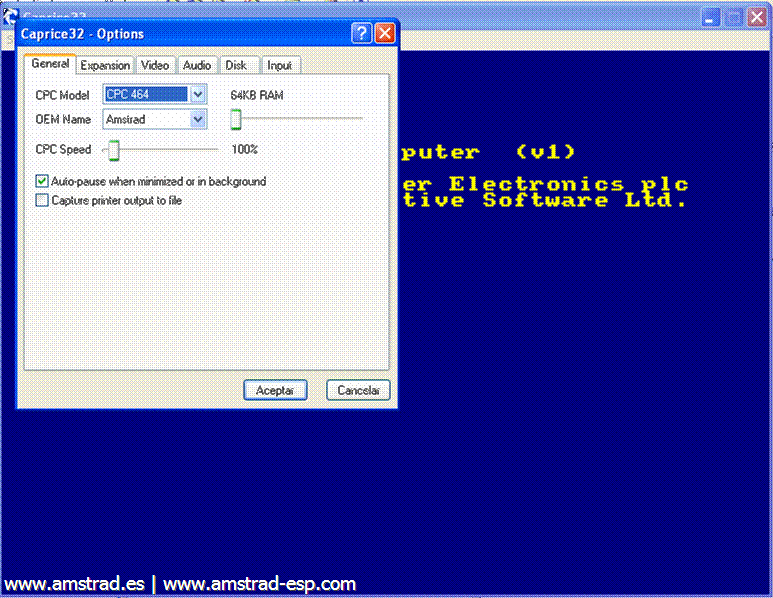
Podríamos cargar un juego de cinta emulando el Amstrad CPC 6128 perfectamente, igual que, con la máquina original, podríamos conectarle un casette. O conectar una unidad de disco al Amstrad CPC 464 y correr un programa de disco. Pero a cada cosa lo suyo. Vamos a cargar un juego de cinta en un Amstrad CPC 464, de modo que nos vamos al menú del emulador: Tools / options ( o F8 como acceso directo ) y seleccionamos en el desplegable “CPC Model” el Amstrad CPC 464. Pulsamos “Aceptar”, con lo cual volveremos a la pantalla del Amstrad, esta vez emulando un CPC 464.
Cargando juegos de cinta
Si anteriormente estuvimos cargando programas desde disco, estará conectada la unidad de disco, por lo tanto tenemos que pasar al casette. Para ello tenemos que introducir una nueva instrucción: | TAPE . Esto hará que, a partir de este momento, la unidad de soporte sea el casette. En el momento que queramos pasar de nuevo a la unidad de disco, tendríamos que introducir la instrucción |DISC . Como ya comentamos en el primer tutorial, el “pipe” o barra vertical la podemos conseguir manteniendo pulsada la tecla “Mayúsculas” y, después, la tecla a la derecha de la P, (con los símbolos ^ y [), o la del * (asterisco).
Una vez preparados para cargar un juego de cinta pasaremos a introducir la cinta en la unidad de casette. Para ello, en el menú superior del emulador seleccionaremos: Tape / Insert Tape ( o F3 como acceso directo ). Como ya vimos en el tutorial anterior, se abrirá una ventana donde deberemos seleccionar el archivo que contiene la ROM de la cinta. Este será un archivo con extensión CDT o también este mismo comprimido en un zip. Recordemos que el emulador puede utilizar ambos formatos ya que si está comprimido él mismo se ocupara de descomprimirlo. Nuestro juego se encuentra en C:\Archivos de programa\Caprice32\tape\ , de modo que lo seleccionamos con doble clic o marcándolo y seleccionando “Aceptar”.
Ahora ya tenemos introducida la cinta en el casette, de modo que, como si del ordenador real se tratara, procederemos de la siguiente manera. Teclearemos la instrucción RUN” y pulsamos Enter, con lo cual el ordenador nos responderá con: Press PLAY then any key: a la espera de presionar PLAY en nuestro casette y una tecla posteriormente. Si no es así y nos devuelve un error será porque nuestra unidad de casette no está conectada. Hazlo, tal y como se ha indicado al principio.
Para pulsar el PLAY del cassete no vamos, de nuevo, al menú superior del emulador y seleccionamos: Tape / Play, Stop , y, posteriormente, pulsamos una tecla, con lo cual la cinta empezará a correr y a cargarse el programa. Aparecerá un pequeño icono de un casette en la parte superior derecha y….. bueno, ahí lo tenemos, a esperar que se cargue el programa, con paciencia.
Si necesitas una guía de referencia del teclado del Amstrad CPC, haz click aquí.
También puede que te interese nuestro tutorial de cómo cargar juegos de disco en un emulador
