
Cargando programas (disco) en un emulador Amstrad
Este artículo ha sido leído 15 veces desde su publicación.
Introducción
Para realizar este tutorial, sobre como cargar programas en un emulador, vamos a utilizar el emulador Caprice32 [354 KB]
. Si utilizas otro emulador, puede que sus uso difiera del aquí explicado.
Puedes tener tus juegos, ya sean en formato disco (*.dsk) o formato cinta (*.cdt) en cualquier parte de tu ordenador, y comprimidos en un zip, pero si quieres tenerlos siempre localizados nos está de más que los dejes en las propias carpetas que el emulador crea en su ruta de instalación:
C:\Archivos de programa\Caprice32 . Ahí tienes dos carpetas: disk y tape, donde puedes dejar las rom de los juegos de disco y cinta respectivamente.

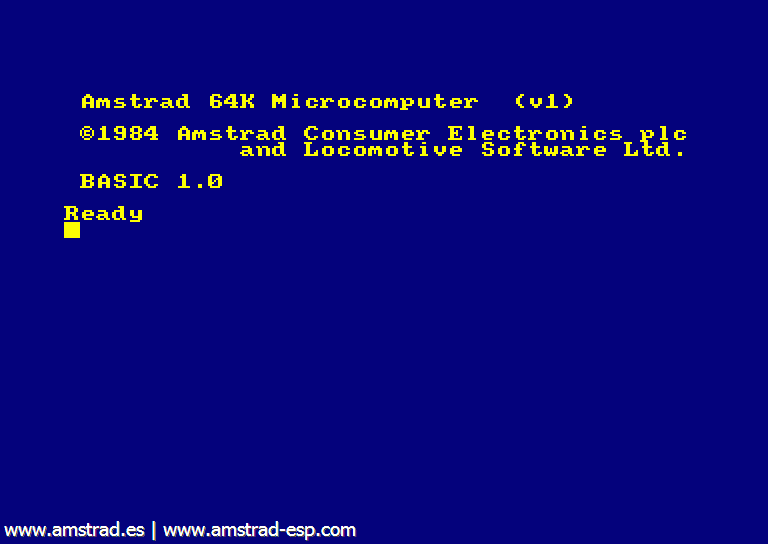

Empecemos. Has ejecutado el emulador, lo cual te abrirá una nueva ventana en la que se emula tu Amstrad CPC. A partir de aquí comenzamos el proceso, siempre con esta ventana activa. Puedes observar que, sobre la pantalla azul, característica del ordenador, tenemos un menú de acciones: System, Disk, Tape, Tools y Help.
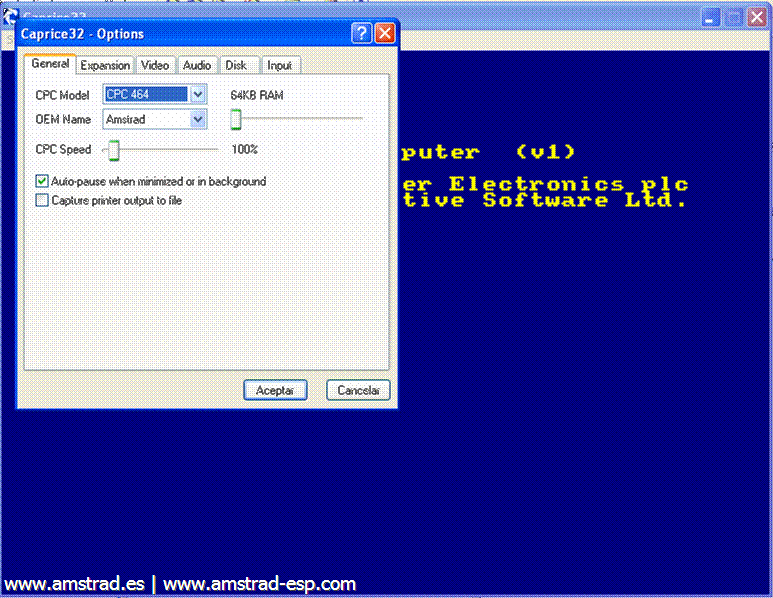
Lo primero que tienes que tener claro es que modelo de Amstrad CPC estás emulando. Es probable que juegos del CPC 6128 o 664 no funcionen en el CPC 464, o, incluso del 6128 en el 664 y viceversa. Para ello, en el menú, dirigete a: Tools / Options ( o pulsa F8 como acceso directo ).
Ahí tenemos la ventana de Opciones, compuesta por seis pestañas diferentes. En el desplegable “CPC Model” , de la pestaña “General”, puedes seleccionar el modelo de Amstrad CPC con el que quieres trabajar.
Ejecutando un programa en el emulador
Vamos a ejecutar el juego Columns, de ESP Soft en su versión disco. Te recomendamos que hagas lo mismo, de este modo no se presentaran adversidades que difieran con el tutorial. Puedes descargarlo haciendo click aquí [24 KB]
.
Seleccionamos en la ventana de opciones el modelo CPC 6128 y pulsamos “Aceptar”
En primer lugar, tal y como haríamos en un ordenador real, tenemos que introducir el disco en el ordenador. Bien, en el menú nos vamos a: disk / insert disk ( o pulsa F6 como acceso directo ). Esto nos va ha abrir una ventana de Windows para que busquemos nuestro disco con el juego. El nuestro está en la carpeta C:\Archivos de programa\Caprice32\disk\ , ( tú puedes haber decidido guardar todos tus juegos en otro lugar, de modo que tendrás que dirigirte a esa carpeta ) así que nos vamos hasta allí y localizamos nuestro archivo. El emulador es capaz de cargar perfectamente los archivos comprimidos en zip. De modo que no es necesario descomprimir los archivos. Seleccionamos el archivo, “columns.zip” y hacemos doble clic sobre él o seleccionamos abrir.

Con esto hemos realizado la acción de introducir el disco en el ordenador. Durante unos segundos podrás ver un mensaje en la parte inferior izquierda de la pantalla del Amstrad.
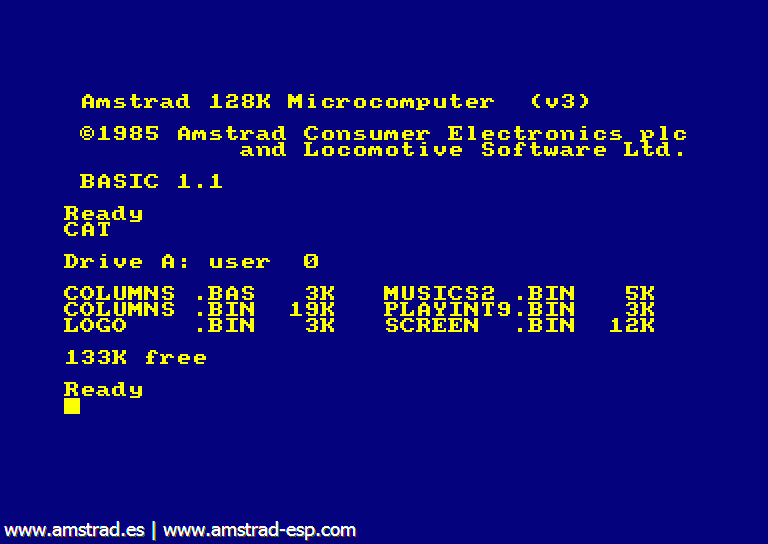
Bien, vamos a ver que contiene el disco que hemos introducido. Las instrucciones a teclear que se indican a continuación se pueden insertar en minúsculas o mayúsculas indistintamente. Aquí lo haremos en mayúsculas para resaltarla.
Teclea CAT y pulsa enter. Como puedes observar, esto nos devuelve los diferentes archivos contenidos en el disco.

Todos estos archivos son los que necesita el juego para ejecutarse correctamente. A partir de aquí localizaremos el archivo de arranque del juego. Por lo general suele ser uno con extensión BAS y/o suele ser un nombre característico del titulo del juego. También podrías encontrarte que lo ejecute un BIN o, incluso, archivos sin extensión. En nuestro caso tenemos estos parámetros por partida doble. El archivo que ejecutará el juego es COLUMNS.BAS . De modo que para hacerlo teclearemos: RUN”COLUMNS y pulsaremos ENTER . Tras unos segundos, en los que se cargará el juego, este se ejecutará automáticamente. Bueno, echa unas partidillas, si te apetece, y a continuación seguiremos con algunas particularidades de la carga de juegos en disco.
Particularidades de la carga de un juego en disco.
Bien, vamos a resetear el Amstrad CPC, en el emulador, claro está. Puedes hacerlo dirigiéndote en el menú a: System / reset ( o pulsa F5 como acceso directo ). Con esto hemos reseteado y volvemos al punto de partida. La pantalla azul inicial del Amstrad CPC.
Esta vez vamos ha ver una particularidad de la carga en disco que nos podemos encontrar en muchos juegos. El ejemplo lo vamos a realizar con el juego “Michel Futbol Master Super Skills [57 KB]
”, de Dinamic.
Seguimos los pasos ya comentados para cargar el juego: F6 para cargar el disco, lo cargamos desde la carpeta en la que lo hayamos guardado, ya sea el archivo con extensión dsk o este mismo comprimido en un zip, y llegamos al punto en el que introducimos la instrucción CAT para ver que contiene el disco. Nos encontramos con que nos devuelve:

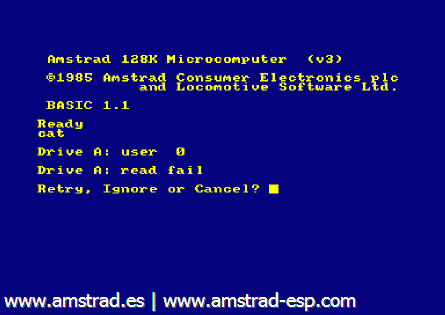

Esto quiere decir que nos encontramos ante un programa que hay que ejecutar de diferente manera, es decir, no ejecutaremos un archivo del disco, si no que llamaremos a una instrucción que correrá el disco protegido.
Es igual de sencillo que en el caso anterior, sencillamente pulsa C para cancelar y, a continuación, teclea: |CPM y pulsa enter.
La barra vertical, también llamada “pipe” la puedes conseguir, en el emulador, manteniendo pulsada la tecla de Mayúsculas y la tecla que contiene los símbolos ^ y [ , justo a la derecha de la P. Por lo general, cuando no estés dentro del emulador, en cualquier otro programa se consigue con Alt Gr + 1.
Una vez introducida esta instrucción y después de pulsar enter, pasados unos segundos debería ejecutarse el programa.
Si necesitas una guía de referencia del teclado del Amstrad CPC, haz click aquí.
También puede que te interese nuestro tutorial de cómo cargar juegos de cinta en un emulador

